Velkommen til Cobuilder-opplæringsportalen
Denne artikkelen viser deg hvordan du kobler dokumenter til relevante produkter i systemet, og hvordan du fjerner slike koblinger ved behov.
Koble dokument til produkter
1
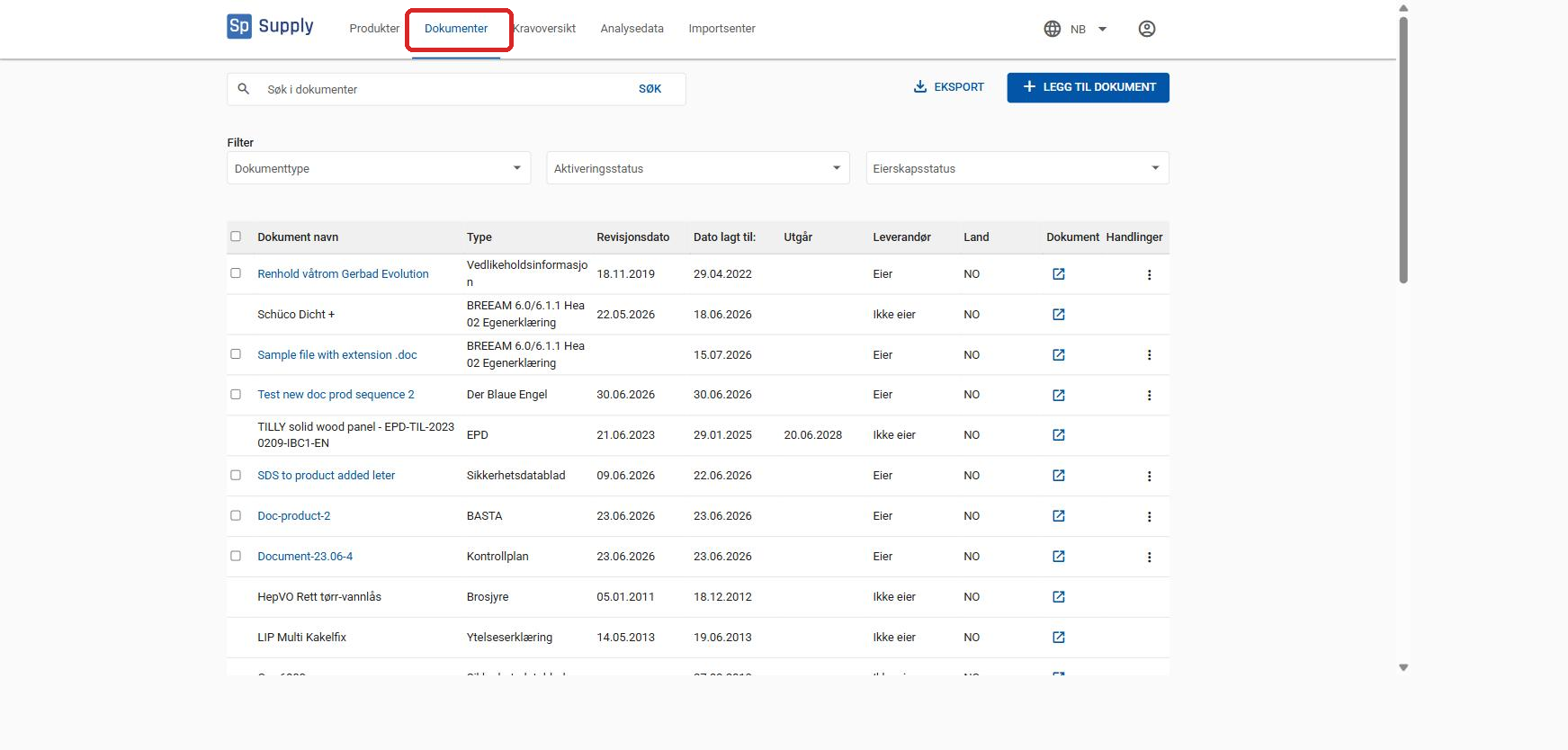
Trykk på Dokumenter i hovedmenyen. Bla gjennom listen, eller bruk søkefeltet for å finne dokumentet du vil koble. Du kan velge et eksisterende dokument, eller et du nettopp har lastet opp.
2
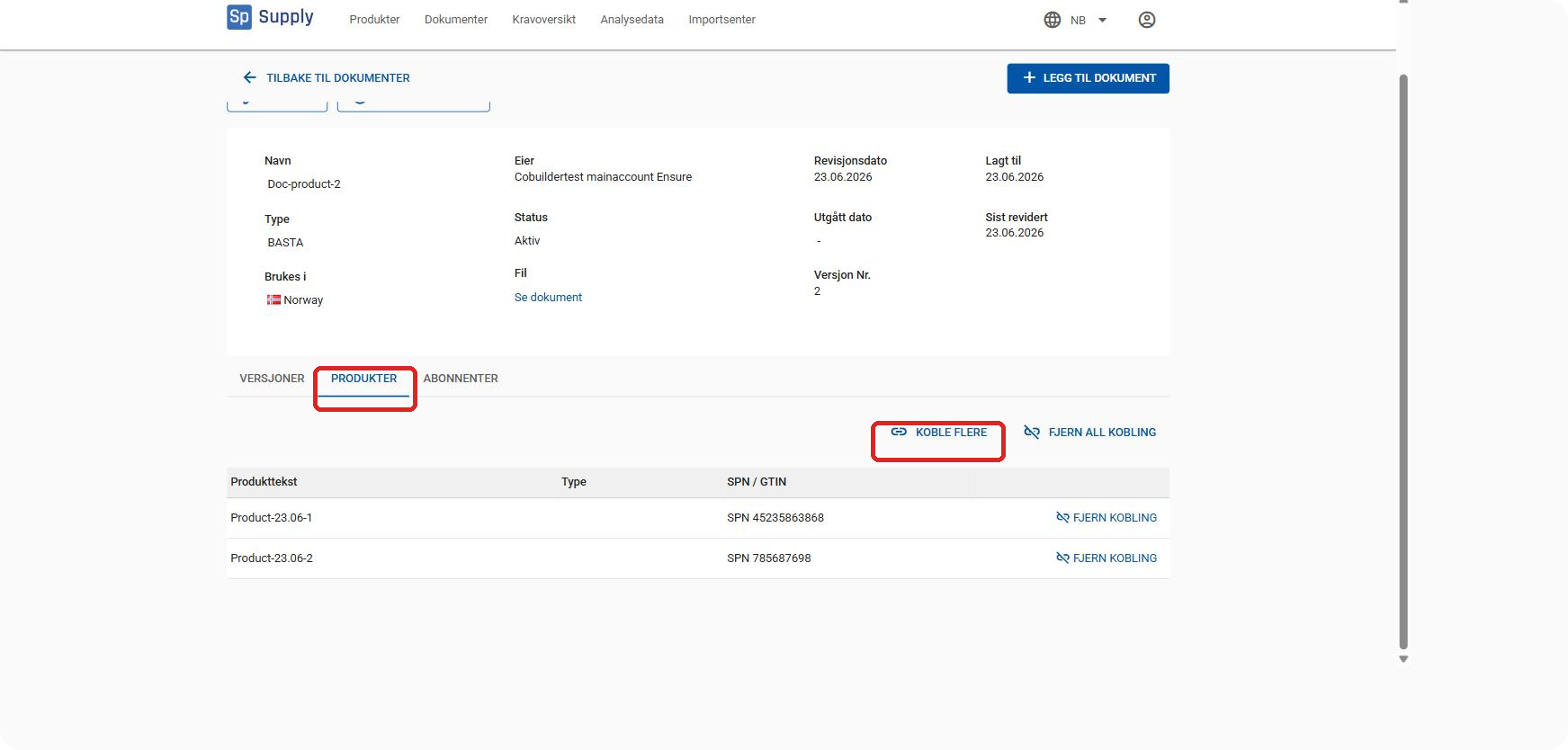
Klikk på dokumentet i listen, og gå til fanen Produkter. Der ser du en oversikt over eventuelle eksisterende koblinger. Klikk Koble flere for å legge til nye.
3
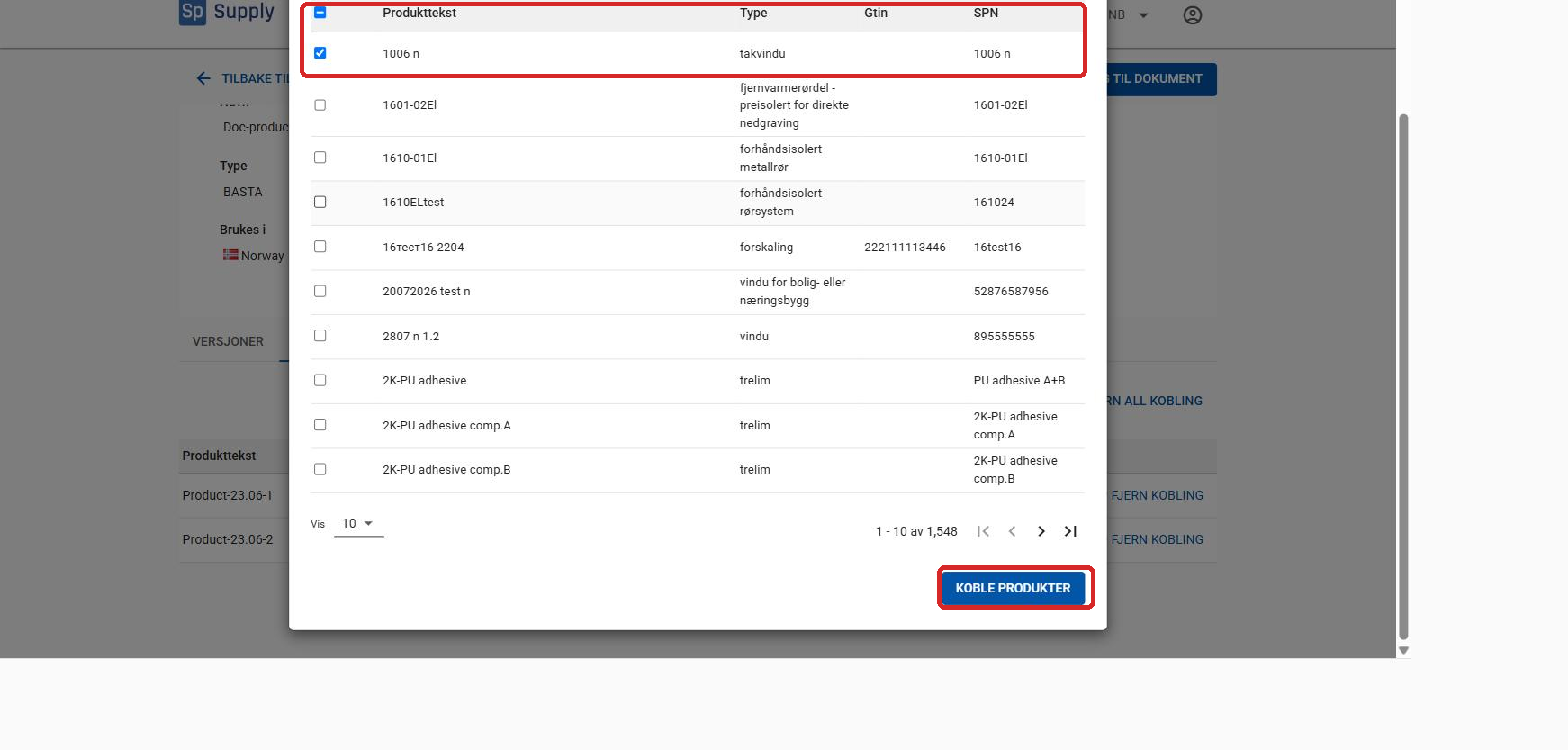
Velg produktene du vil koble til dokumentet, eller søk først og merk av i søkeresultatene. Klikk deretter Koble produkter for å bekrefte.
4
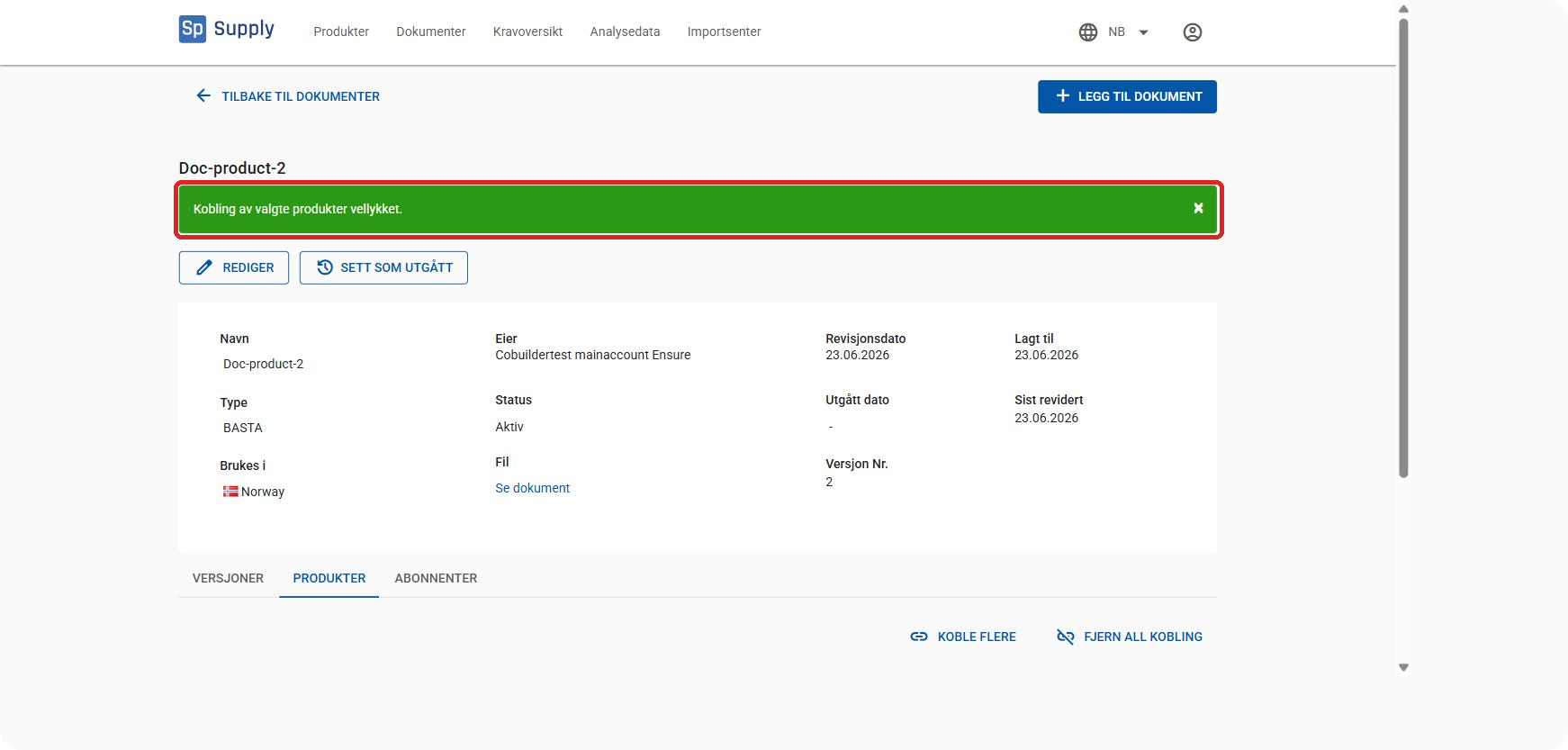
Etter bekreftelse vises de valgte produktene som koblet til dokumentet.
Fjerne koblinger
1
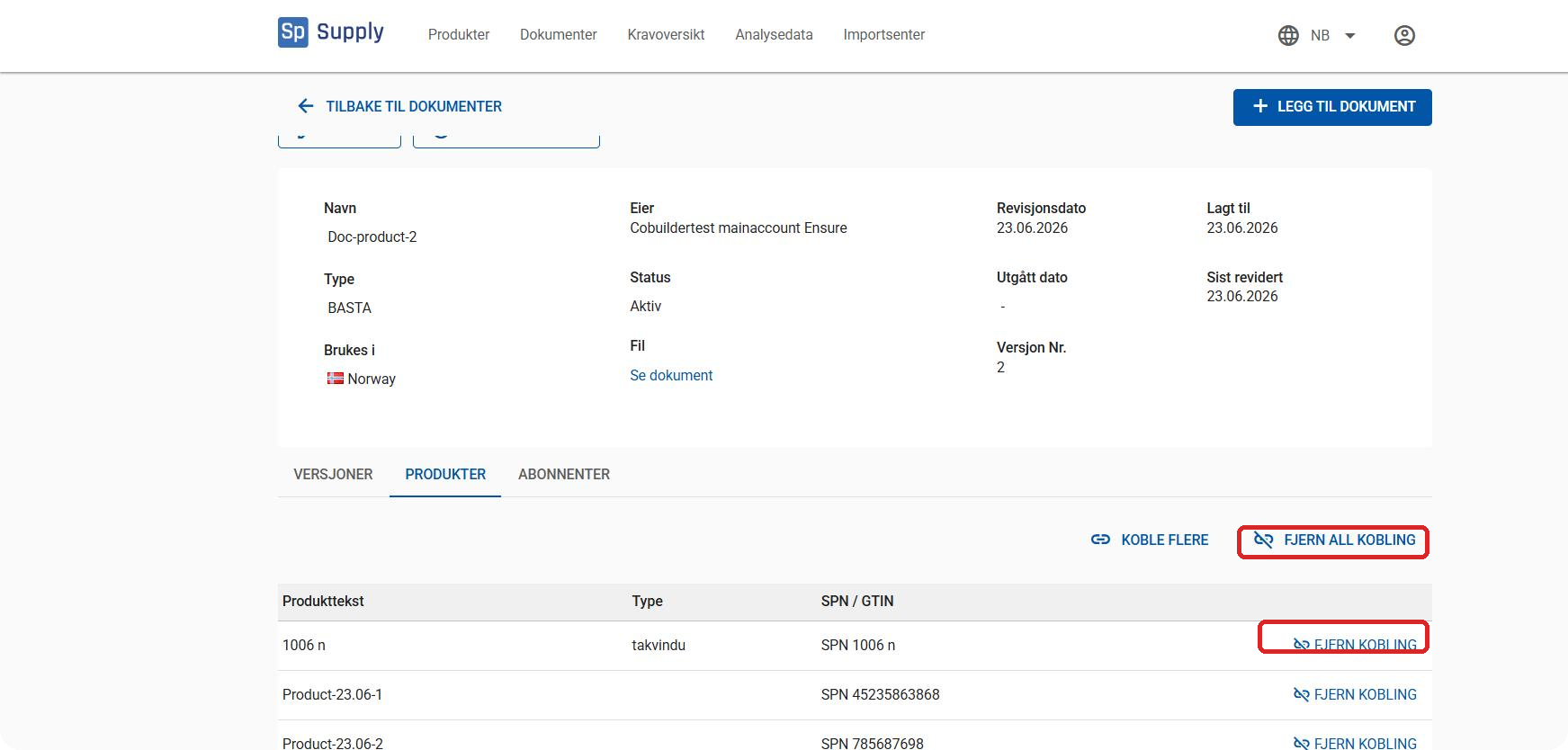
Fjern kobling ved et enkelt produkt i dokumentets produktliste fjerner kun den ene koblingen.
2
Fjern all kobling fjerner alle koblinger mellom dokumentet og produktene samtidig. Begge valgene ber deg bekrefte før koblingen fjernes.
Koble dokument til produkt fra Produkter-fanen
1
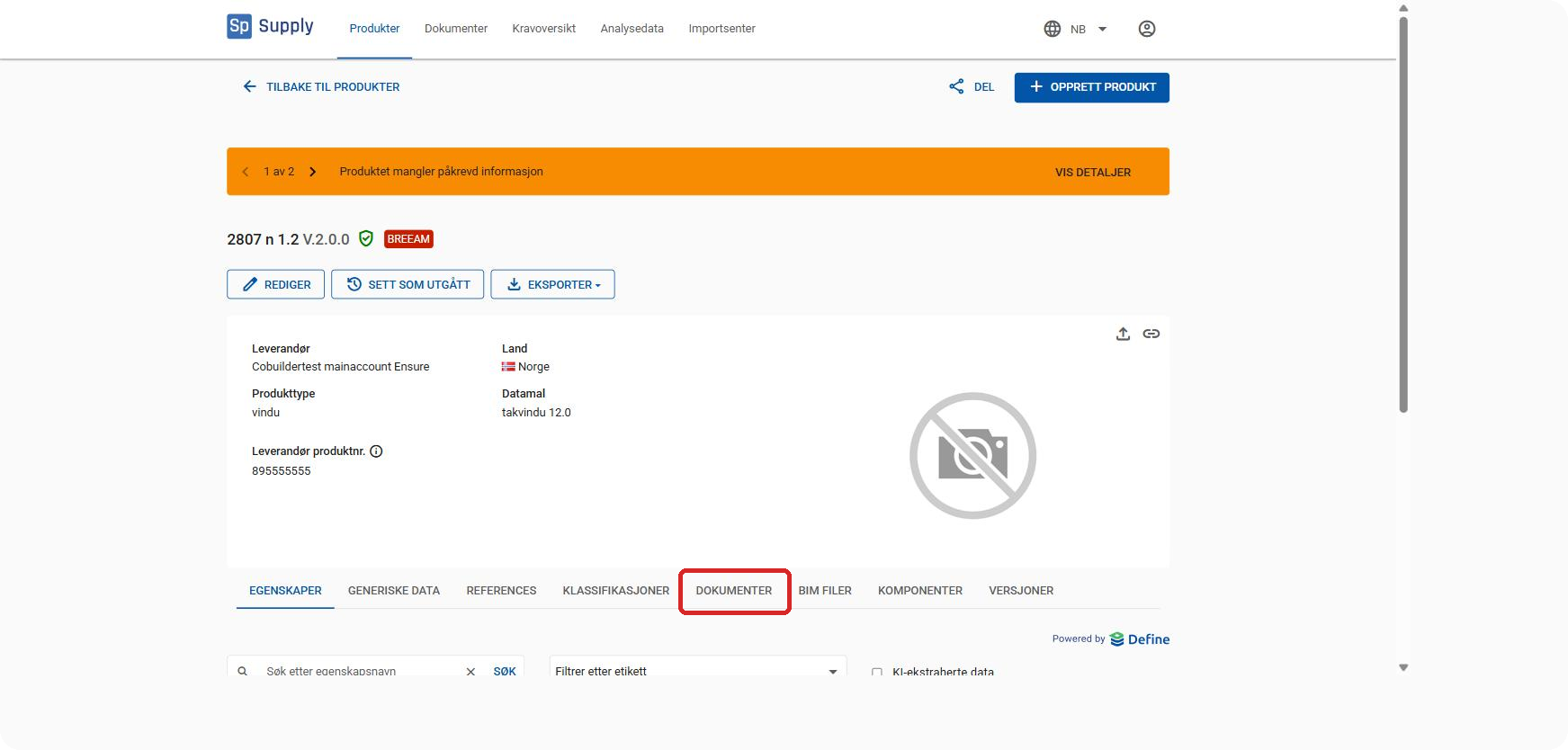
Gå til Produkter i hovedmenyen. Åpne produktet du vil koble et dokument til, og velg fanen Dokumenter.
2
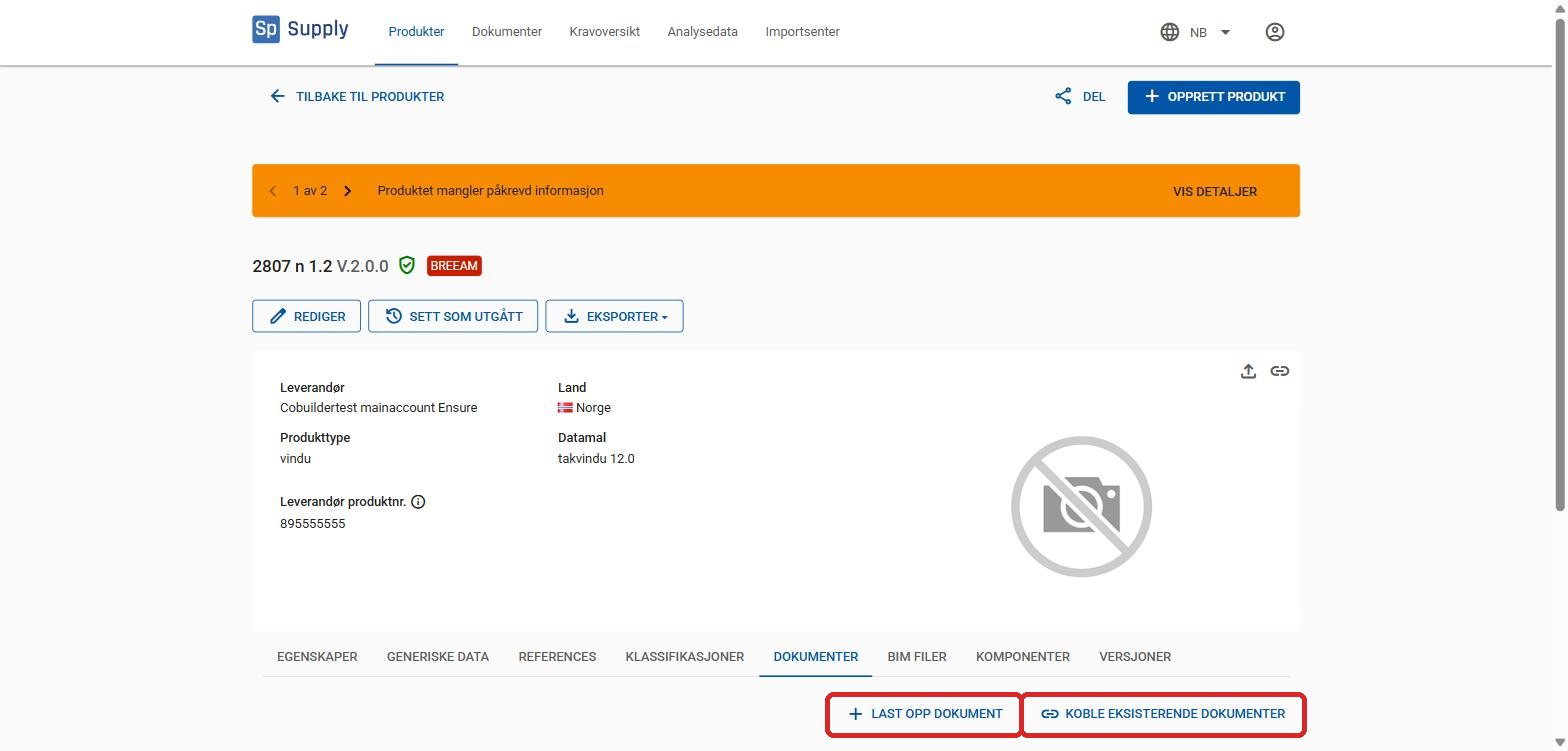
Velg mellom Last opp dokument, som laster opp og kobler et nytt dokument direkte, eller Koble eksisterende dokumenter, der du velger ett eller flere dokumenter som allerede er lastet opp i systemet.
3
Etter opplasting eller valg vises dokumentene som koblet til produktet.