Velkommen til Cobuilder-opplæringsportalen
Når du laster opp en oppdatert utgave av et dokument i Cobuilder Supply, kan du koble den til den gamle utgaven som en ny versjon. Slik holder du versjonshistorikken samlet, og den gamle utgaven blir automatisk inaktivert.
Legg til ny versjon
1
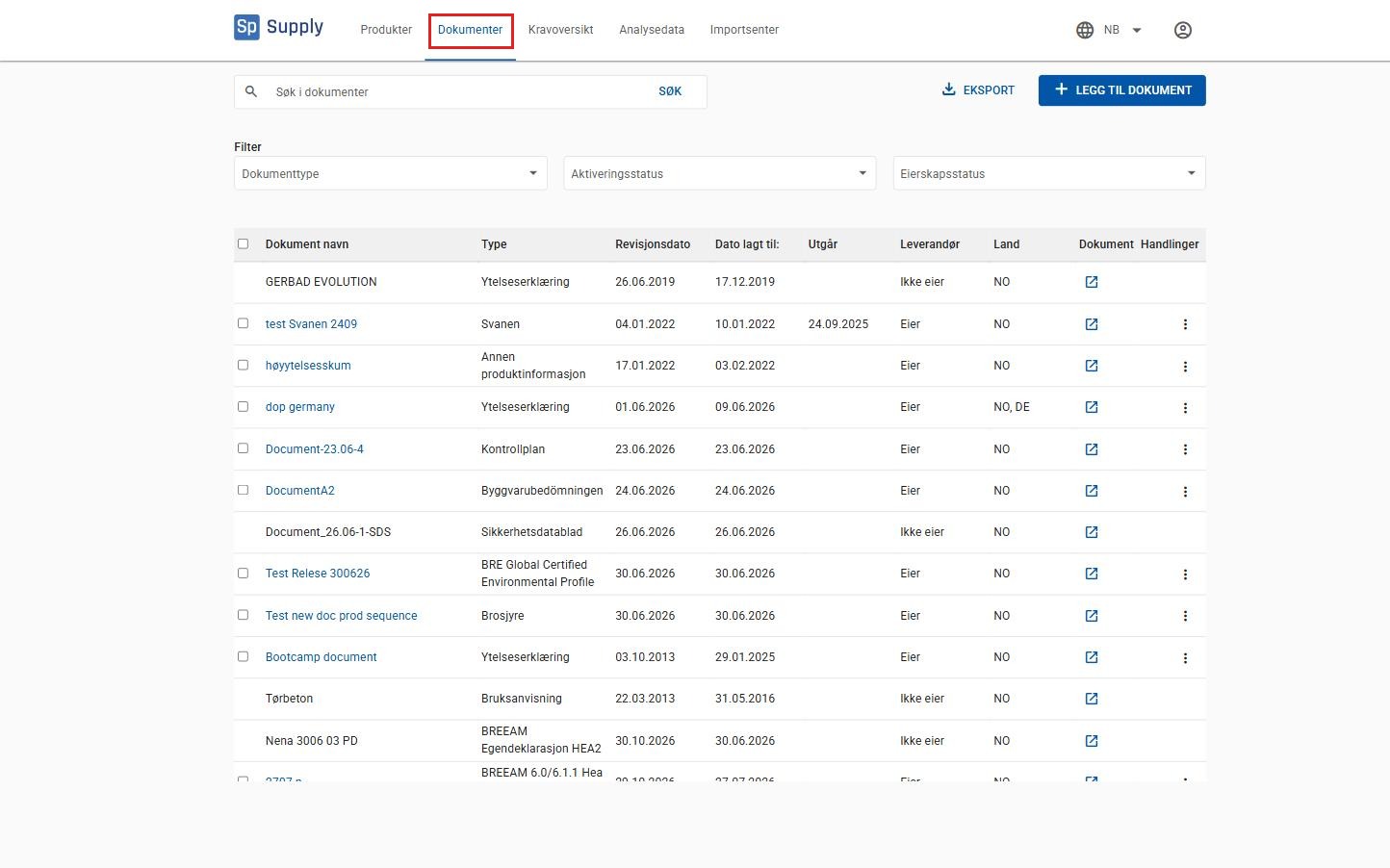
Gå til Dokumenter øverst i menyen.
2
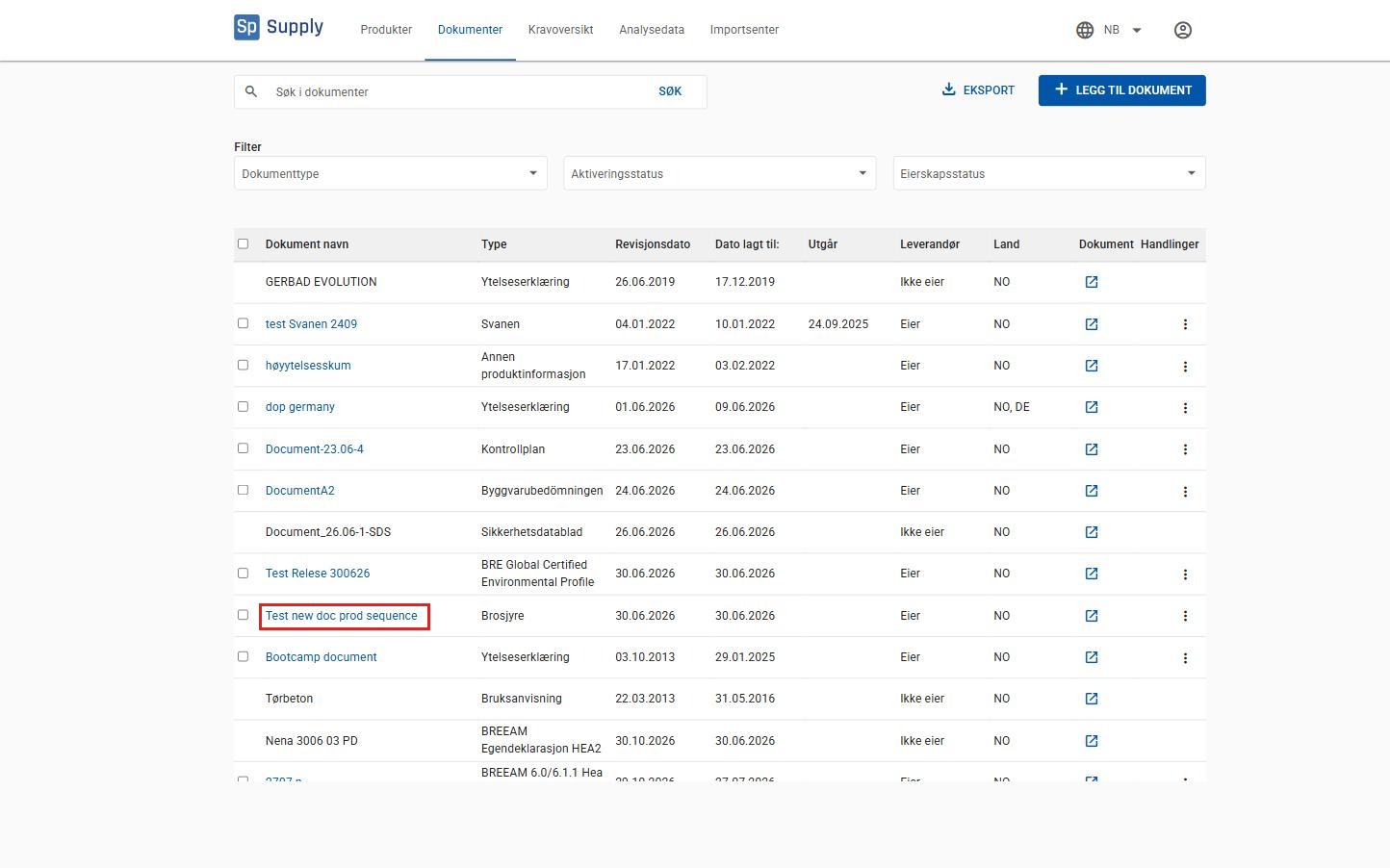
Trykk på dokumentet du ønsker å oppdatere, for å åpne detaljsiden.
3
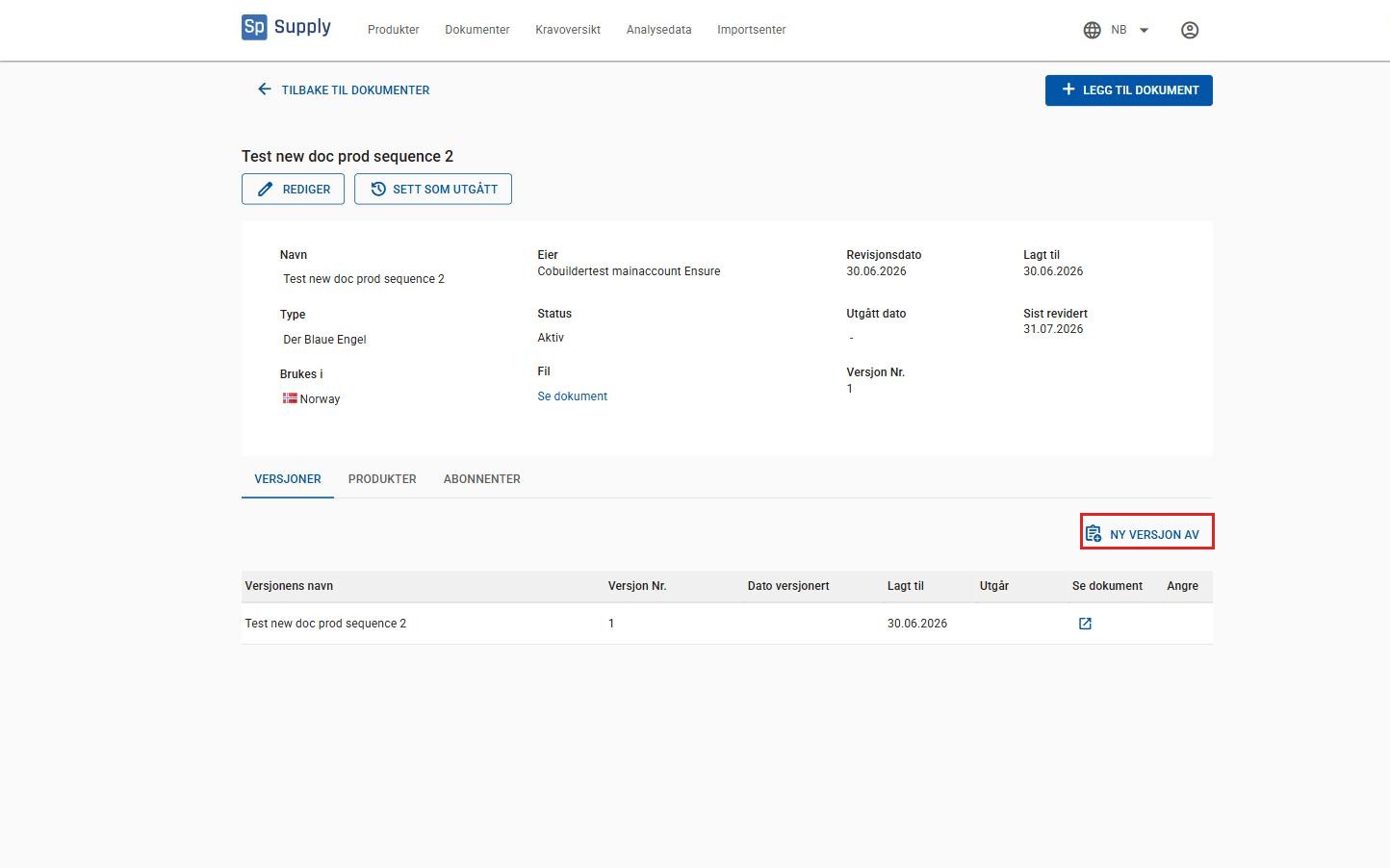
Gå til fanen Versjoner og trykk på Ny versjon av. Dette åpner en oversikt over alle aktive dokumenter du har lastet opp i Cobuilder Supply.
4
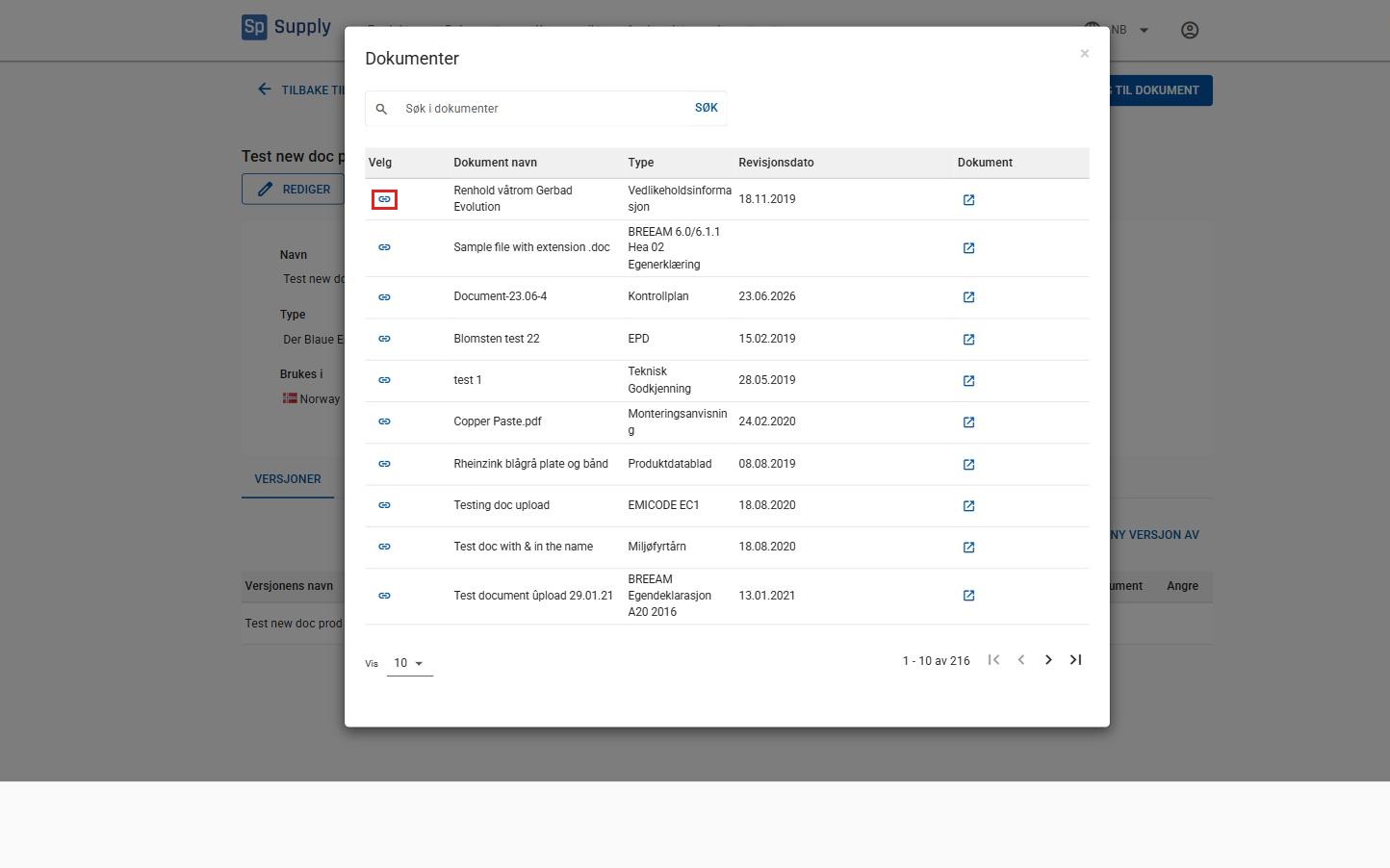
Finn den gamle versjonen av dokumentet, og klikk på kjede-ikonet foran dokumentnavnet for å angi det nye dokumentet som ny versjon av dette.
5
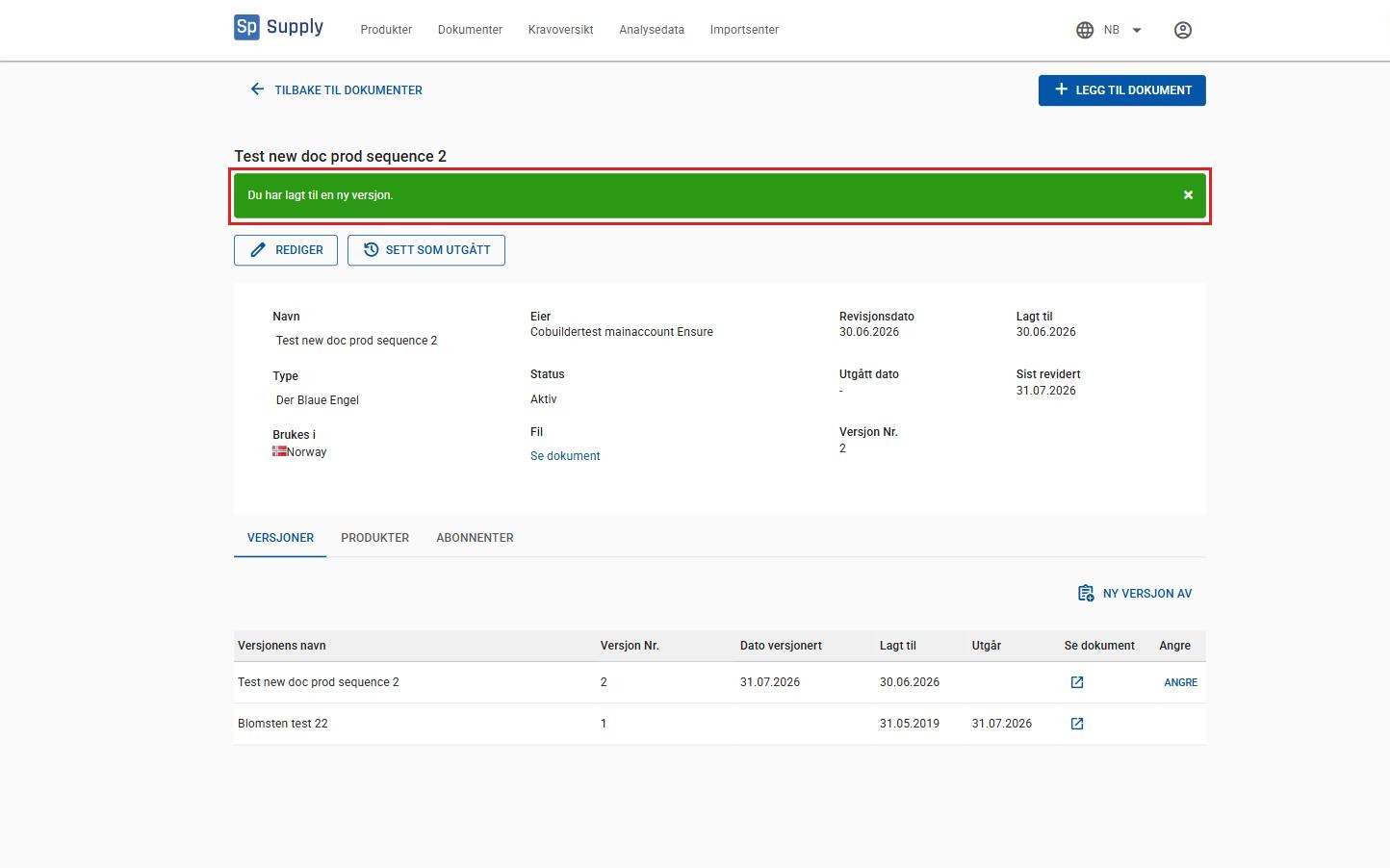
Du får nå bekreftelsen «Du har lagt til en ny versjon.» Det nye dokumentet får et høyere versjonsnummer, og den gamle versjonen får en utgår-dato.
6
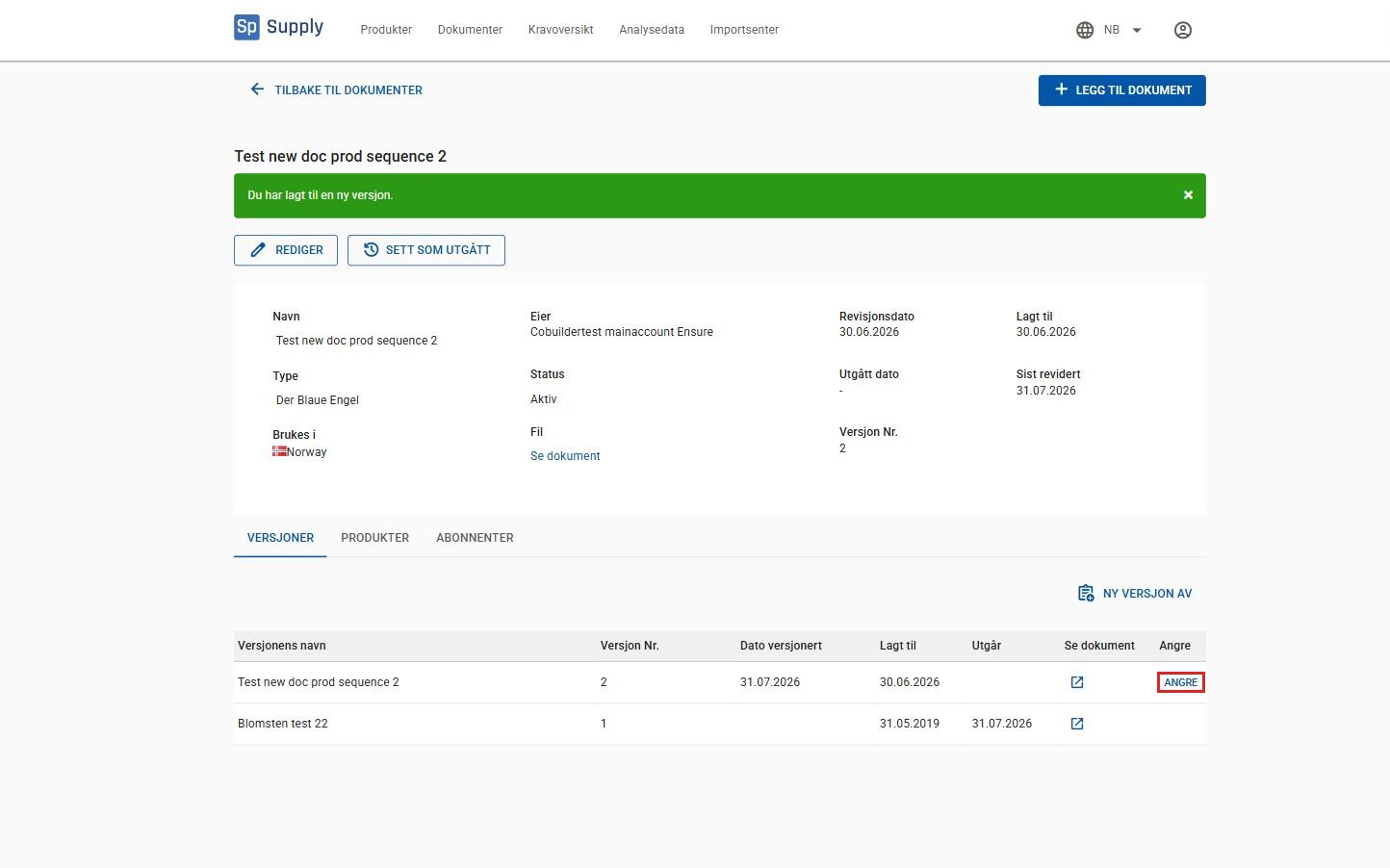
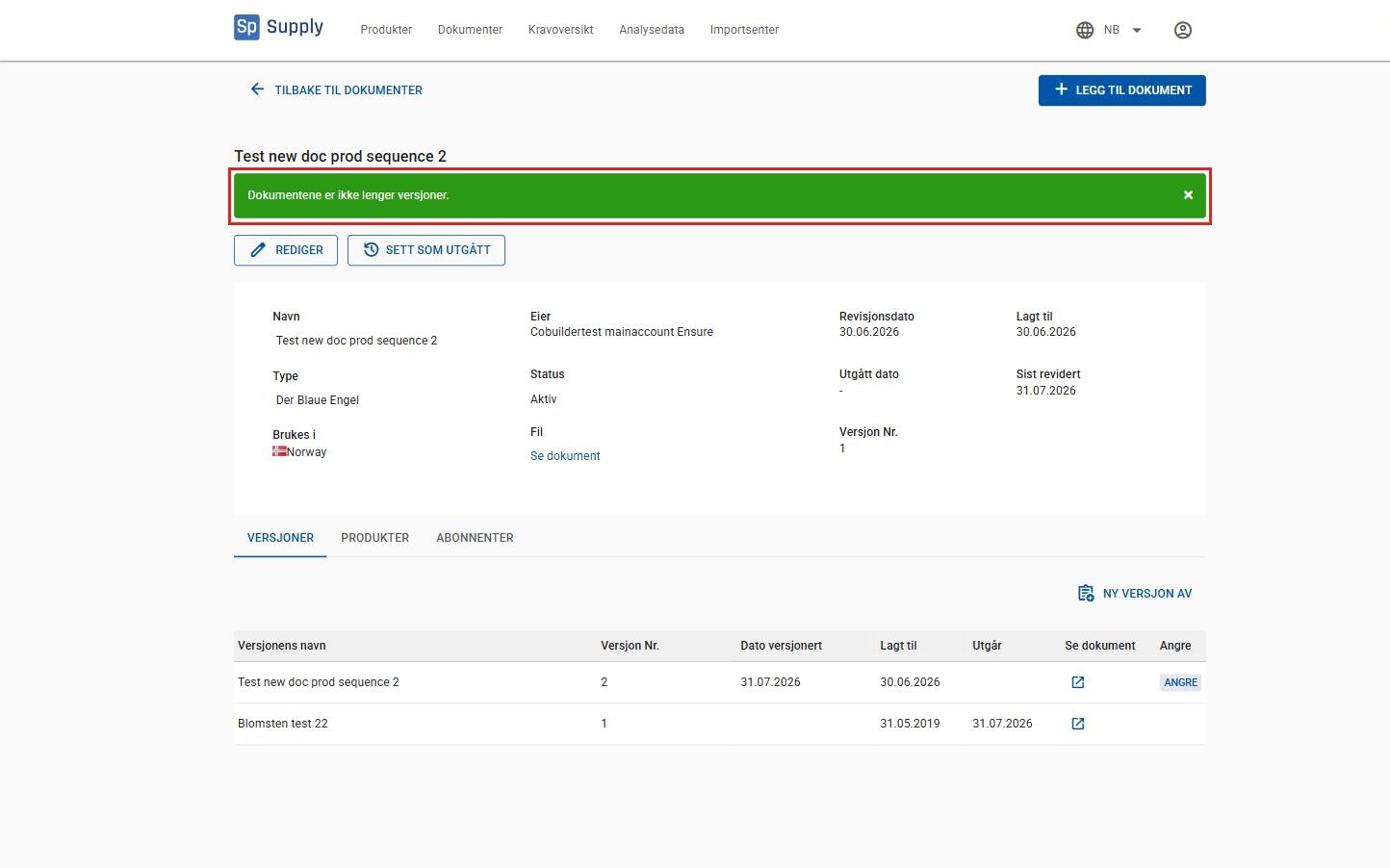
Har du valgt feil dokument som ny versjon, trykker du på Angre i versjonstabellen.
7
Du får da meldingen «Dokumentene er ikke lenger versjoner.» Dette betyr at versjonskoblingen er fjernet, og begge dokumentene er tilbake i sin opprinnelige tilstand.
Viktig å merke seg
8
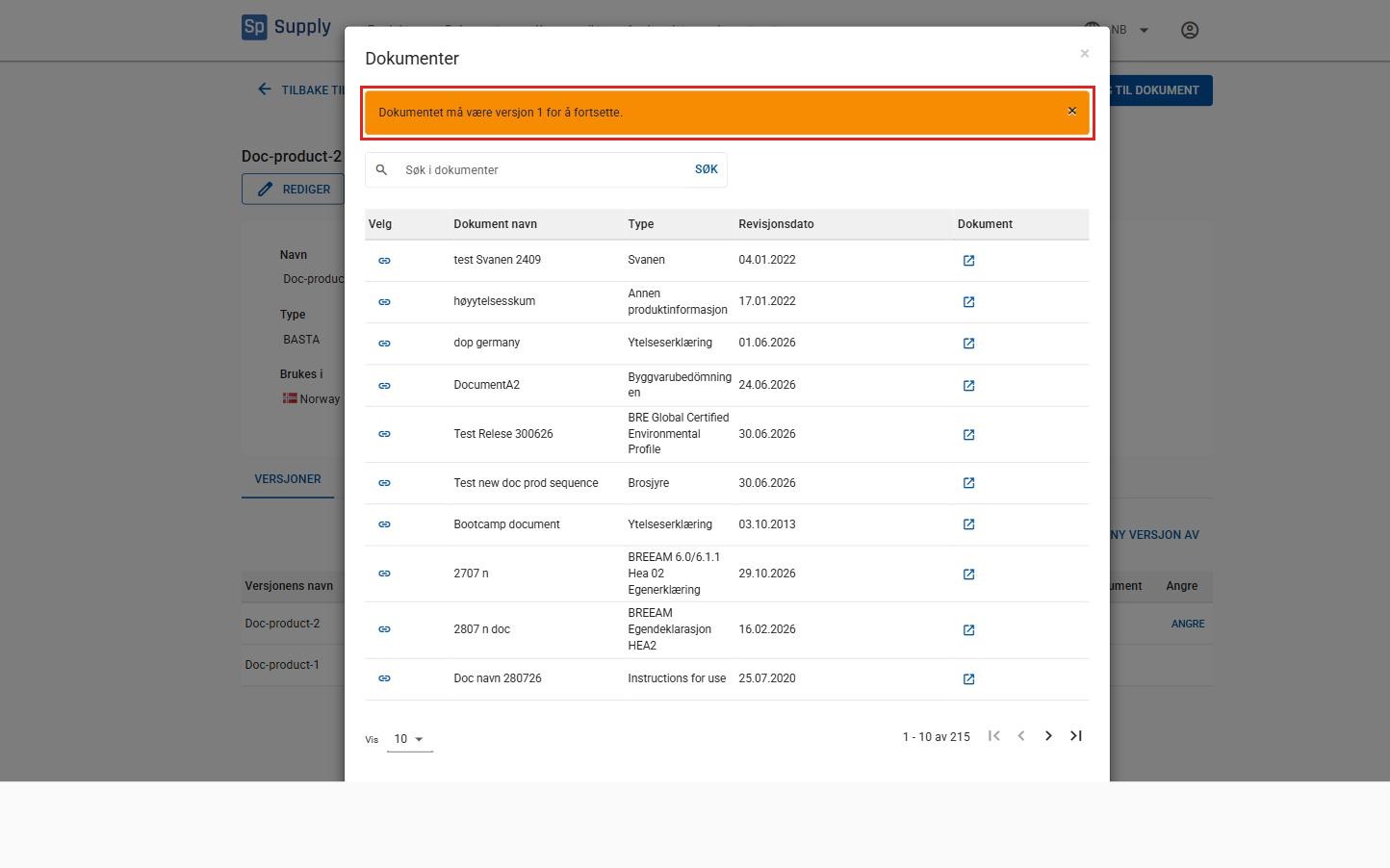
Du kan bare legge til et dokument som ny versjon dersom dokumentet selv er Versjon 1. Prøver du å bruke et dokument som allerede har Versjon 2 eller høyere, får du med én gang du åpner Ny versjon av feilmeldingen «Dokumentet må være versjon 1 for å fortsette.»
9
Når du angir et nytt dokument som ny versjon av et annet dokument, blir det gamle dokumentet automatisk inaktivt.