Velkommen til Cobuilder-opplæringsportalen
I Cobuilder-appen kan du legge produkter til et prosjekt på to måter: ved å skanne strekkoden, eller ved å søke opp produktnavnet. Begge metodene ender på samme sted, hvor du velger hvilket prosjekt produktet skal legges til.
Åpne skjermen Legg til produkter
1
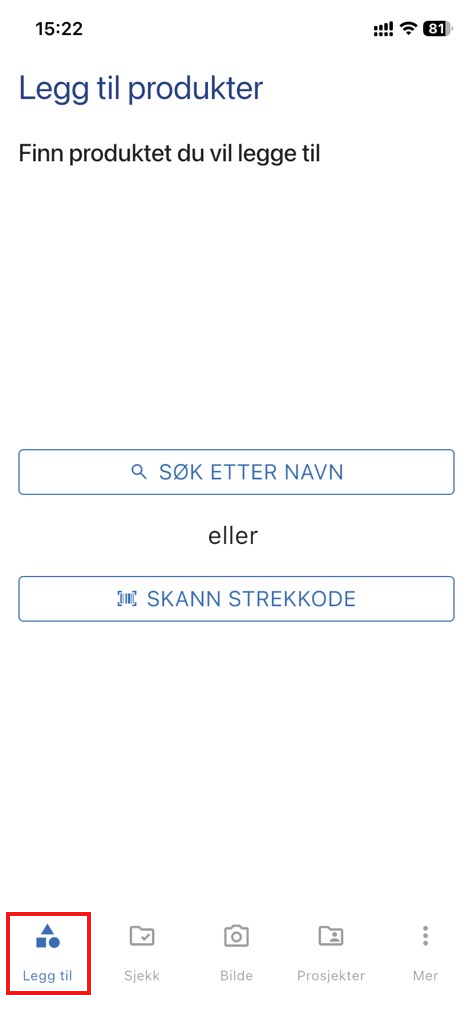
Åpne Cobuilder-appen og trykk på Legg til i menyen nederst. Skjermen Legg til produkter åpnes.
Metode 1: Skann strekkode
1
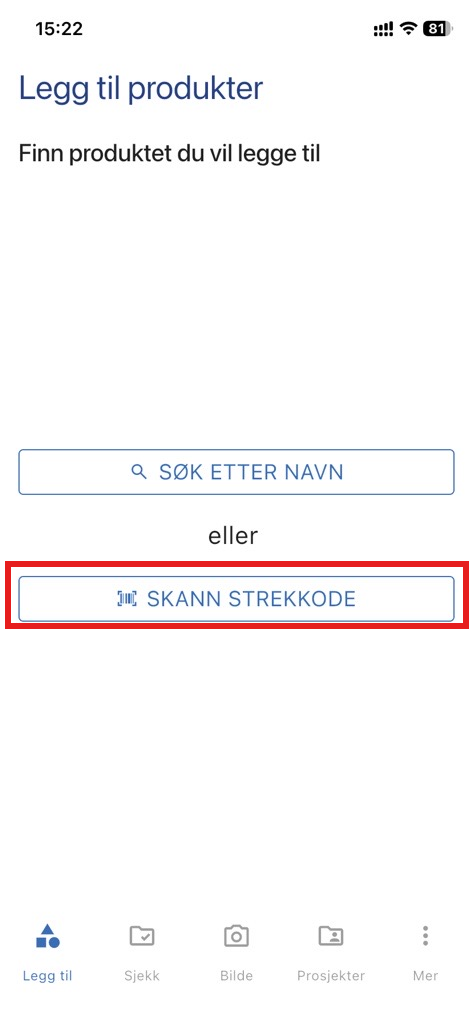
Trykk på Skann strekkode.
2
Plasser strekkoden i midten av firkanten. Appen finner produktet automatisk.

Metode 2: Søk etter navn
1
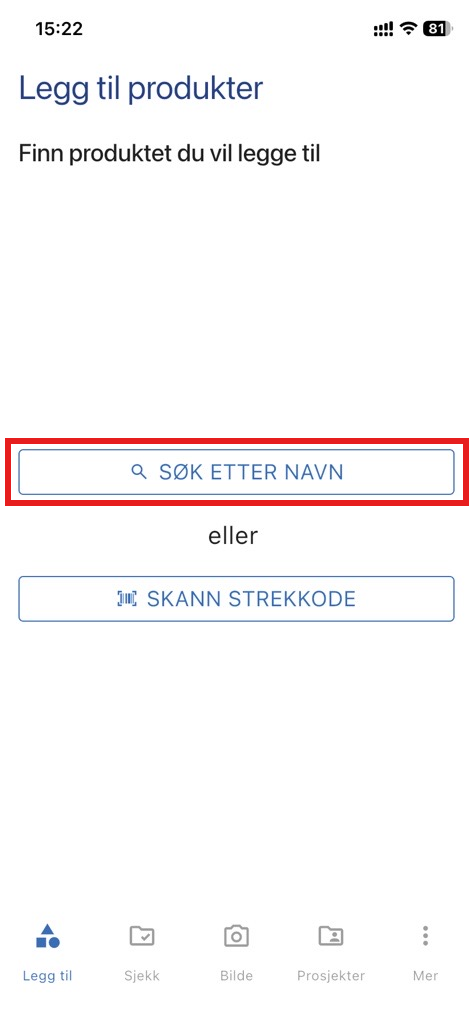
Trykk på Søk etter navn.
2
Skriv inn produktnavnet, eller en del av det, i søkefeltet.
3
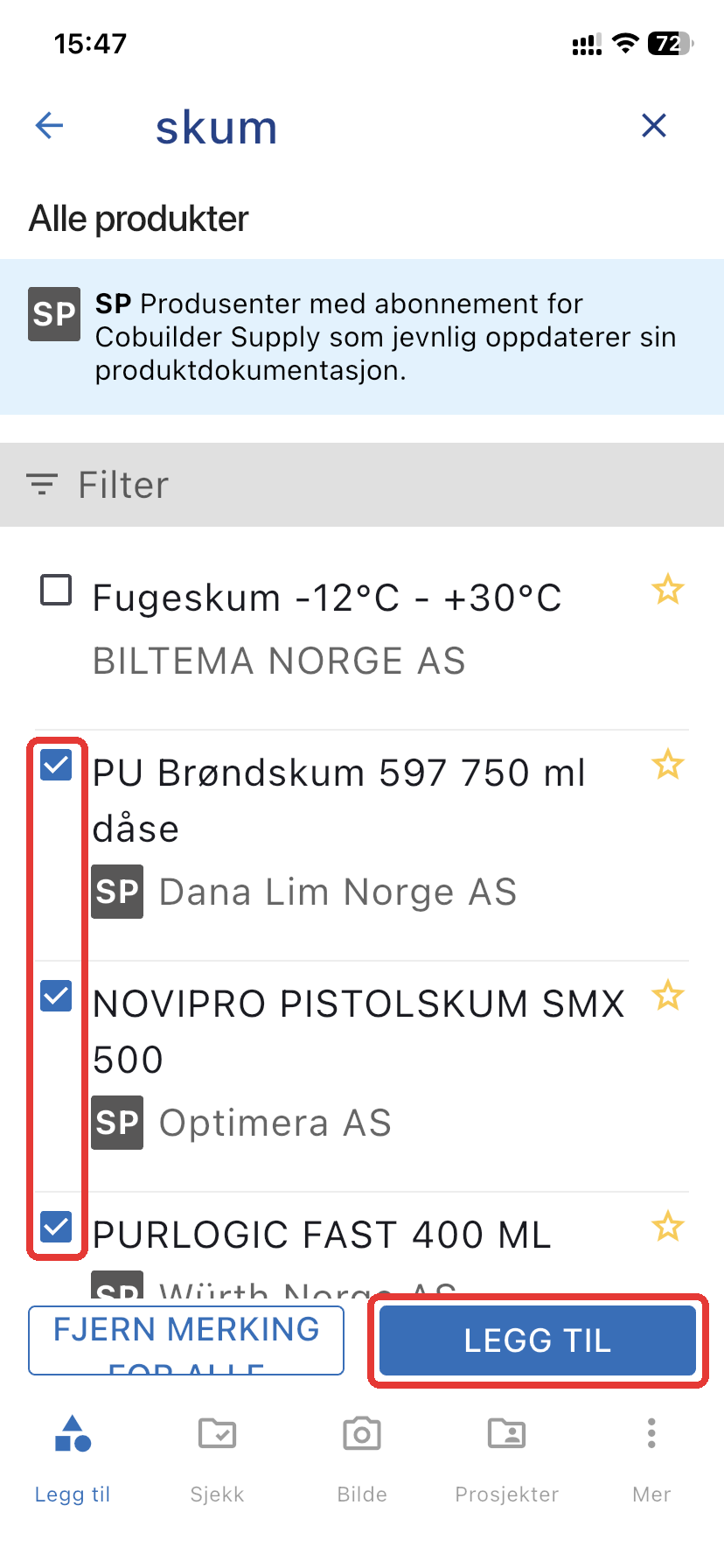
Kryss av ett eller flere produkter i listen, og trykk på Legg til.
Velg prosjekt og fullfør
1
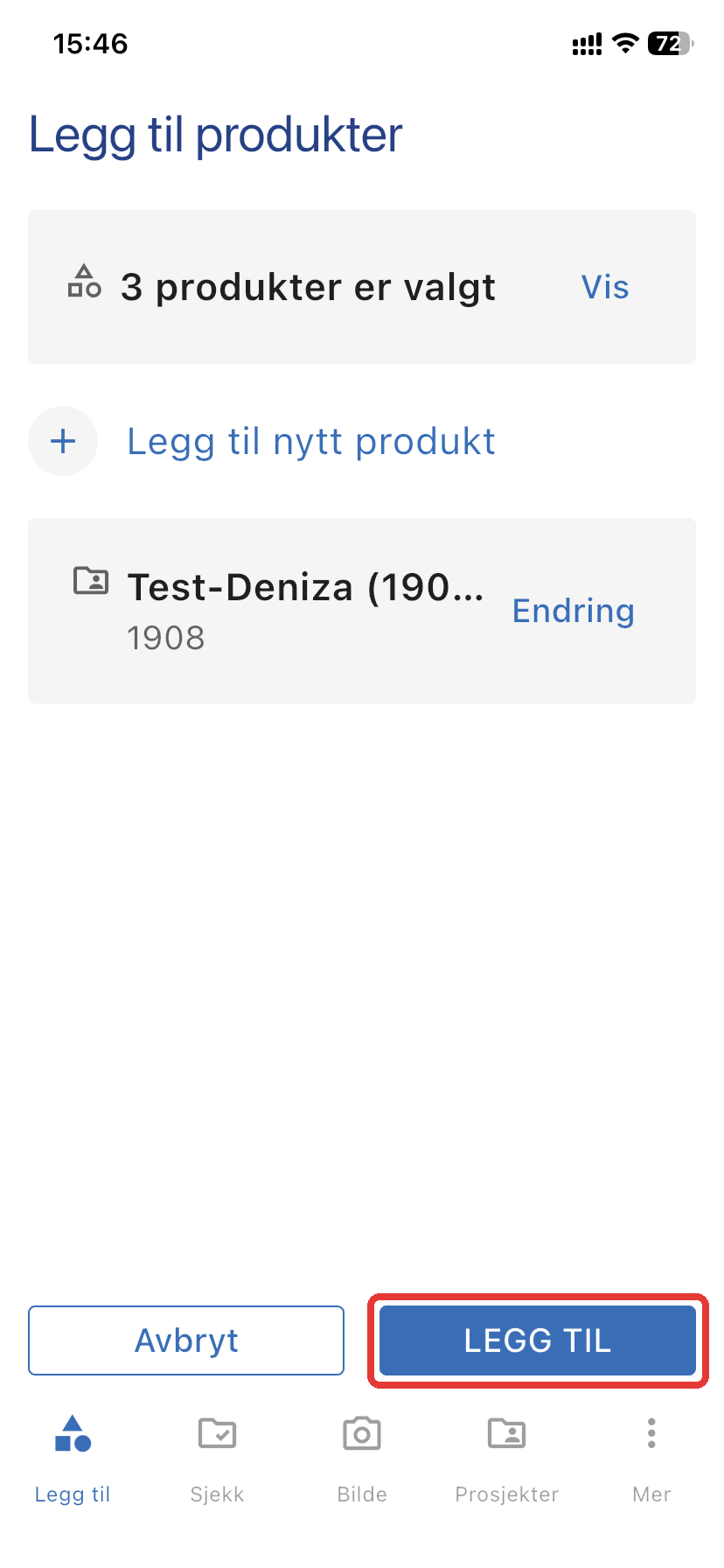
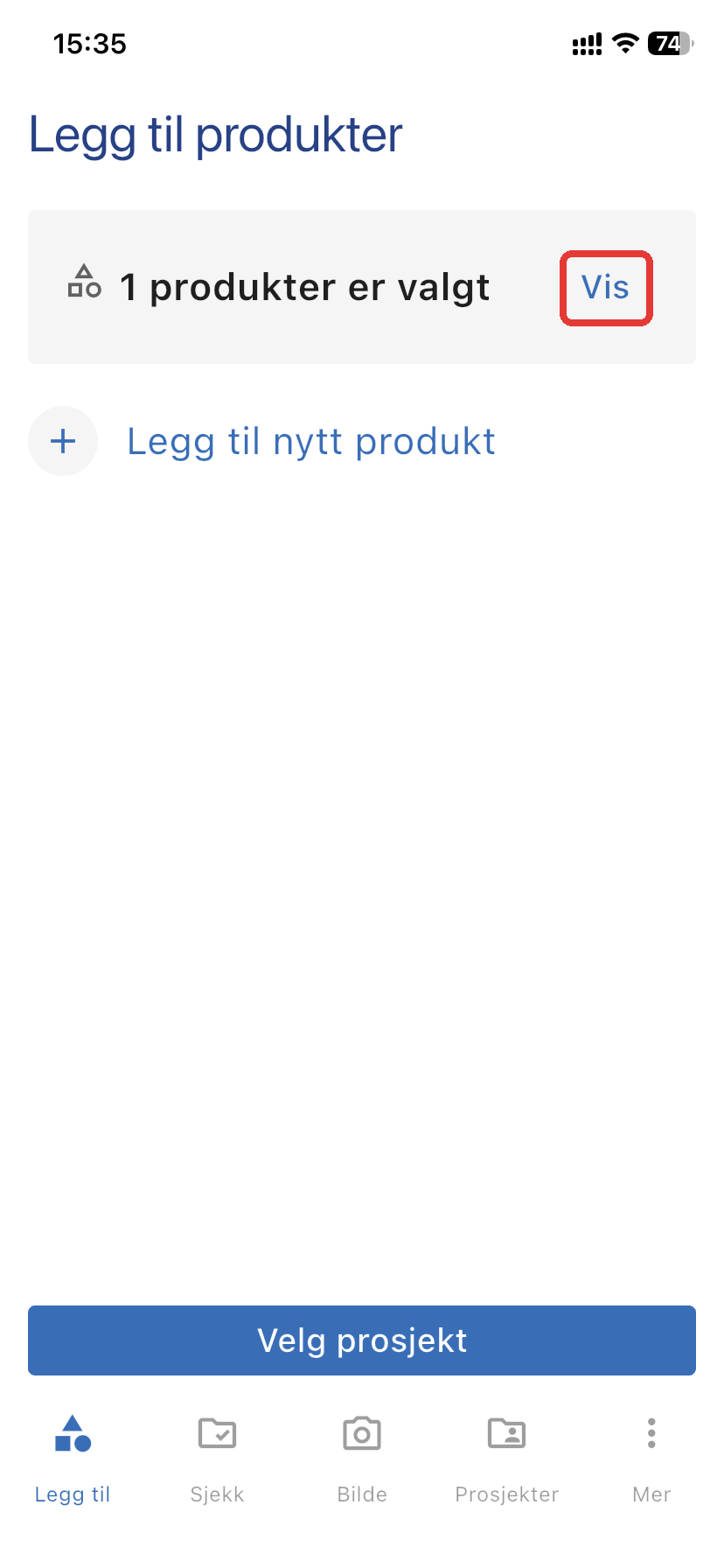
Skjermen viser hvor mange produkter som er valgt. Trykk på Vis hvis du vil se produktene du har valgt.
2
Har du valgt feil produkt, trykker du på Legg til nytt produkt. Valget forkastes, og du kan skanne eller søke på nytt.
3
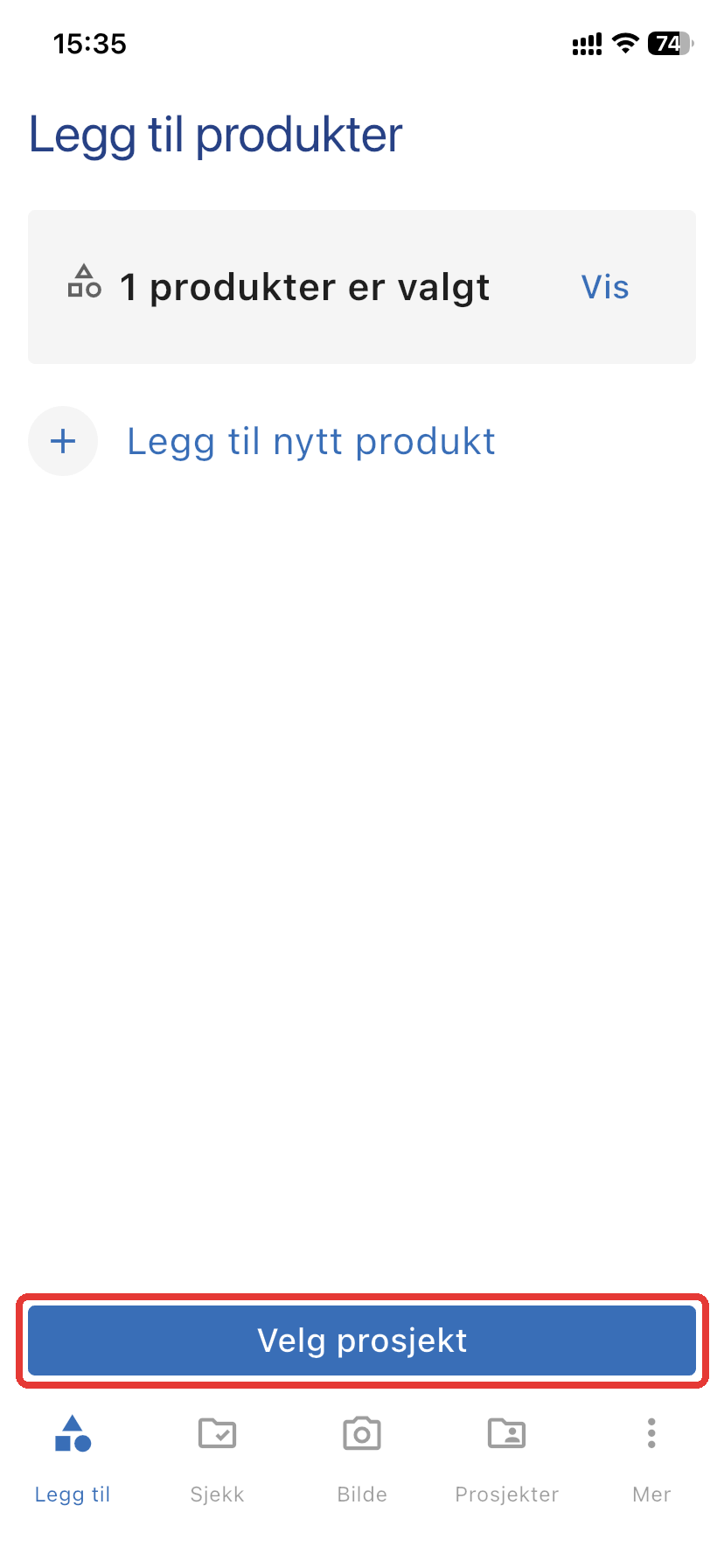
Trykk på Velg prosjekt.
4
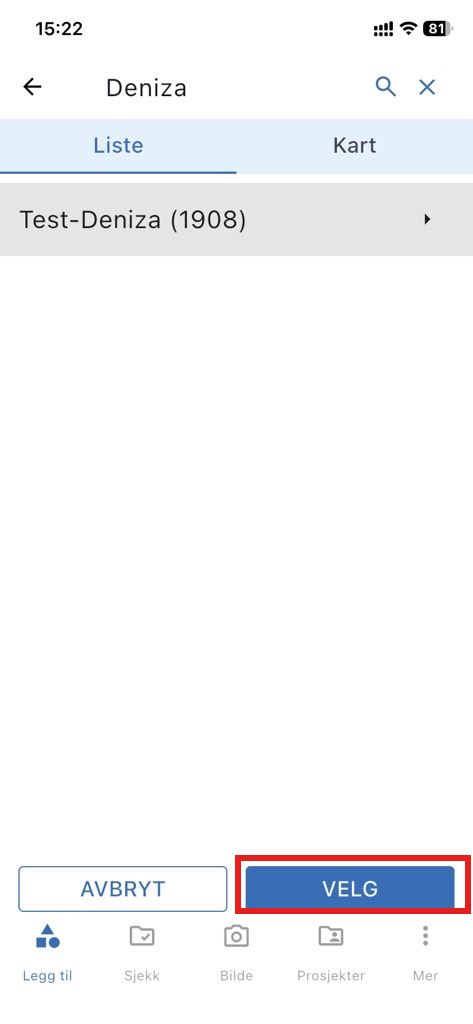
Søk opp prosjektet med forstørrelsesglasset, eller merk det i listen, og trykk på Velg.
5
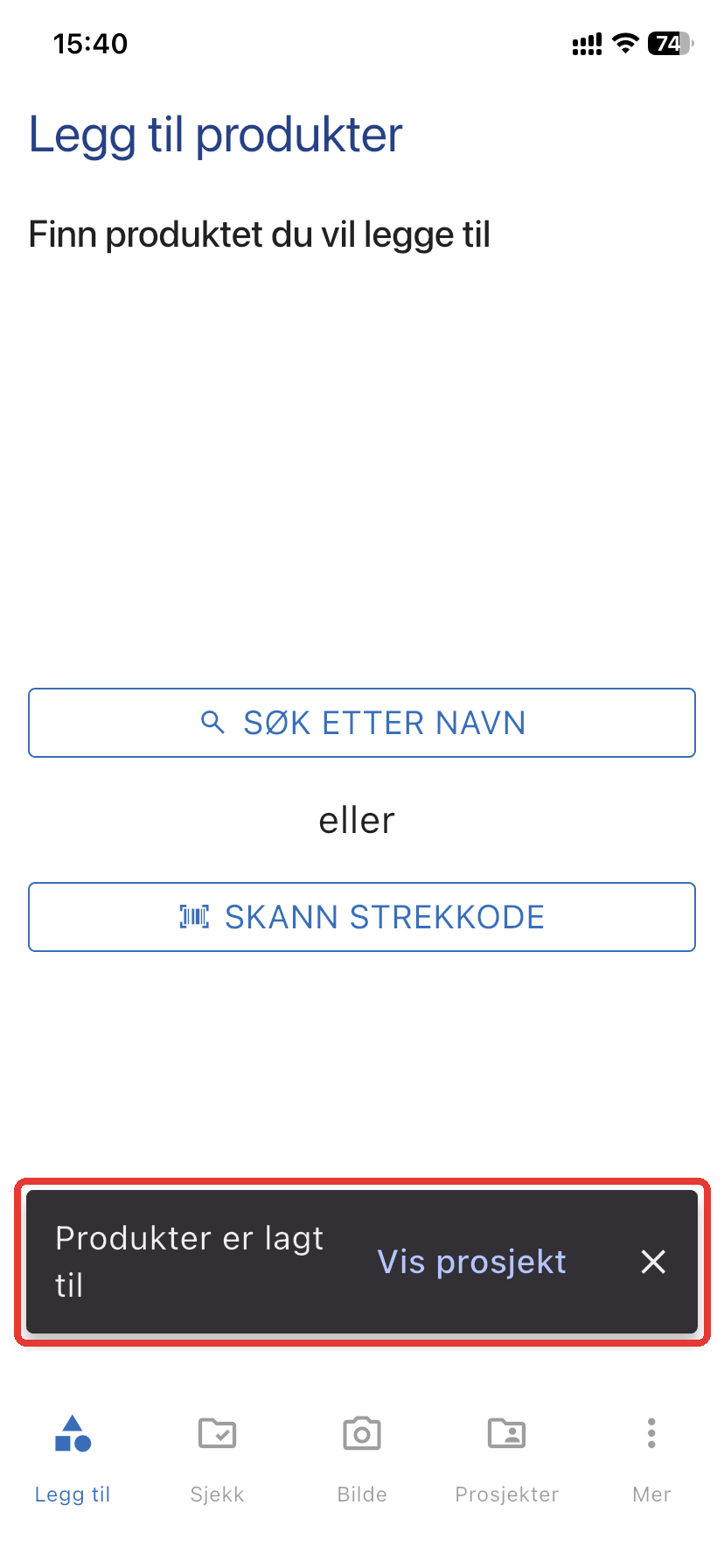
Prosjektet vises nå på skjermen. Trykk på Legg til for å fullføre.