Velkommen til Cobuilder-opplæringsportalen
Når en grossist sender produktdokumentasjon via Connect, kobles leveransen automatisk til prosjektet ditt i Collaborate. Her ser du hvordan du sørger for at det skjer, hvordan du finner leveransene, og hvordan du knytter en leveranse som har havnet utenfor prosjektet.
Unngå leveranser uten prosjekttilknytning
Leveransen kobles til prosjektet når grossisten oppgir samme prosjektnummer som prosjektet har i Collaborate. Bruker grossisten et annet nummer, for eksempel sitt eget kunde- eller ordrenummer, havner leveransen under Ikke-tilknyttede. Da må du knytte den til prosjektet manuelt.
1
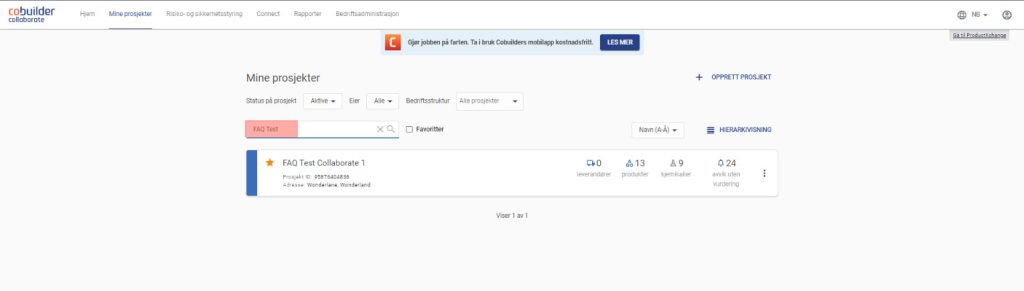
Finn prosjektnummeret og prosjektadressen i Collaborate. Gå til Mine prosjekter. Begge står under prosjektnavnet, ved Prosjektnummer og Adresse.
2
Del nøyaktig dette nummeret og denne adressen med grossisten tidlig, helst ved bestilling.
3
Bruk samme nummer i all kommunikasjon med grossisten.
Se leveranser på ett prosjekt
4
Gå til Mine prosjekter og trykk på prosjektet.

5
Trykk på Connect i menyen til venstre i prosjektet.

6
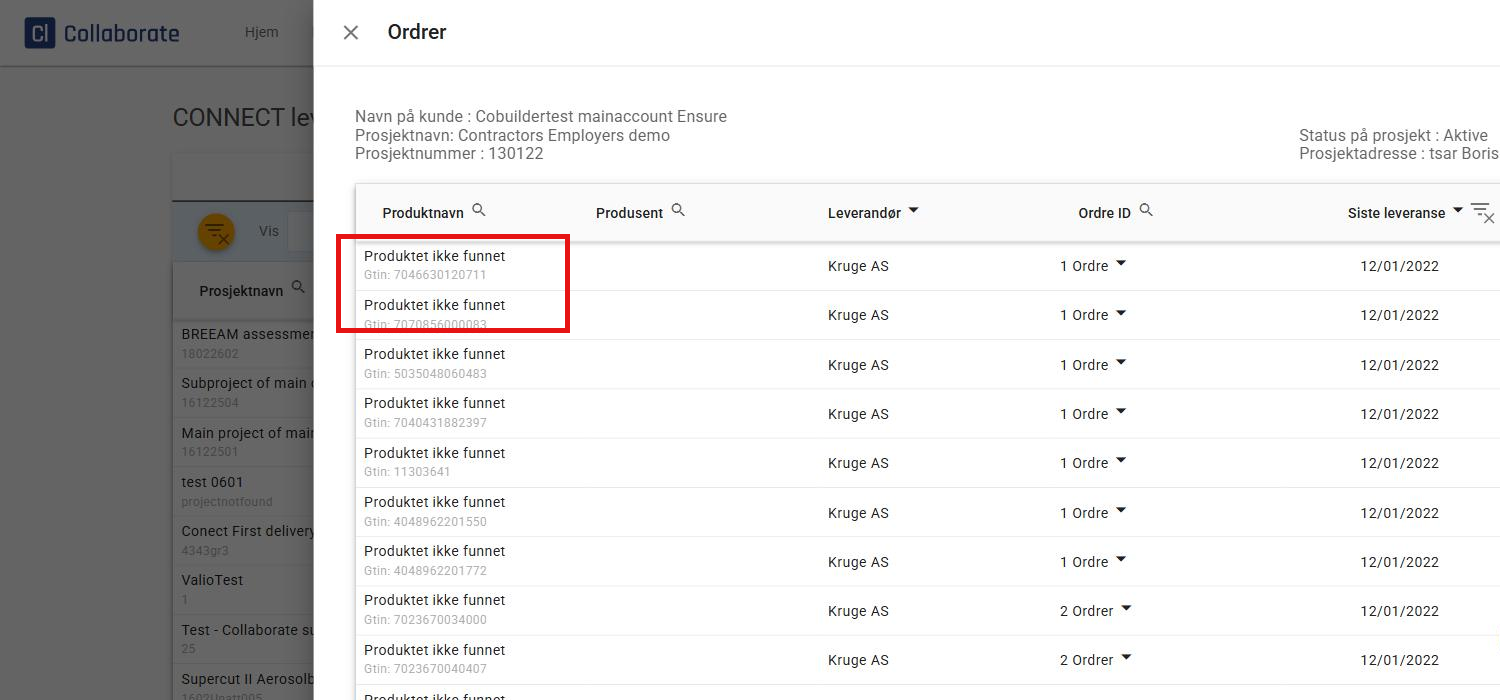
Du ser leveransene for prosjektet: hvilken leverandør som har levert, antall ordrer og datoen for siste leveranse.

7
Trykk på antall ordrer for å se hvilke produkter som er levert på prosjektet.

Se alle leveranser
8
Gå til Connect-fanen i toppmenyen.

9
Under Tilknyttede ser du leveranser som allerede er koblet til et prosjekt: prosjektnavn, leverandør, hovedentreprenør, antall ordrer og siste leveranse. Bruk filteret Vis for å veksle mellom Aktive og Arkiverte leveranser.

10
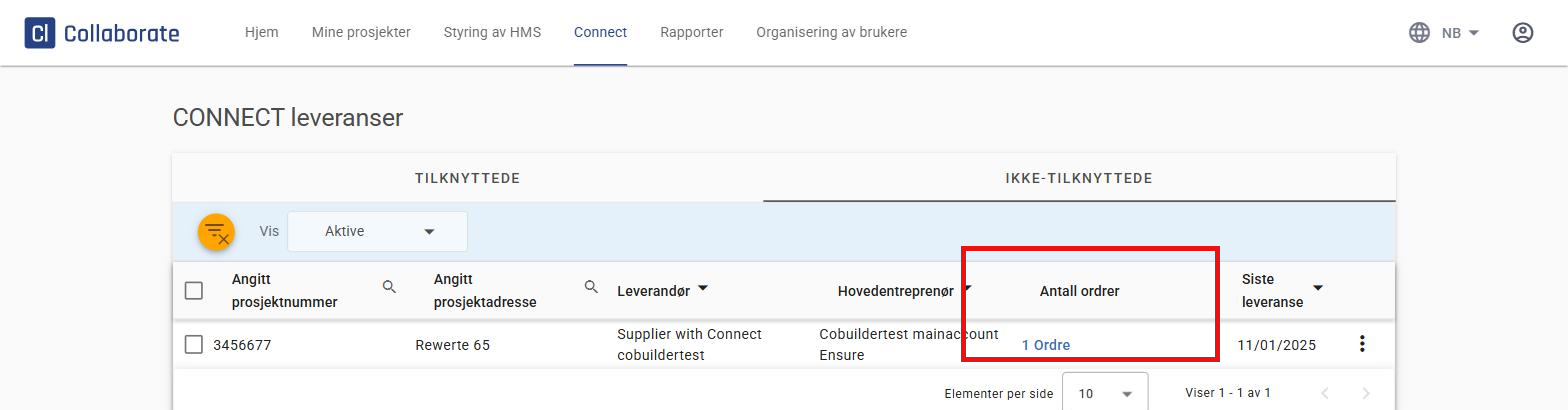
Under Ikke-tilknyttede finner du leveranser der Angitt prosjektnummer eller Angitt prosjektadresse mangler, eller ikke kunne matches mot et eksisterende prosjekt.

11
Trykk på tallet i kolonnen Antall ordrer (for eksempel «1 Ordre») for å se hvilke produkter som inngår i leveransen.
12
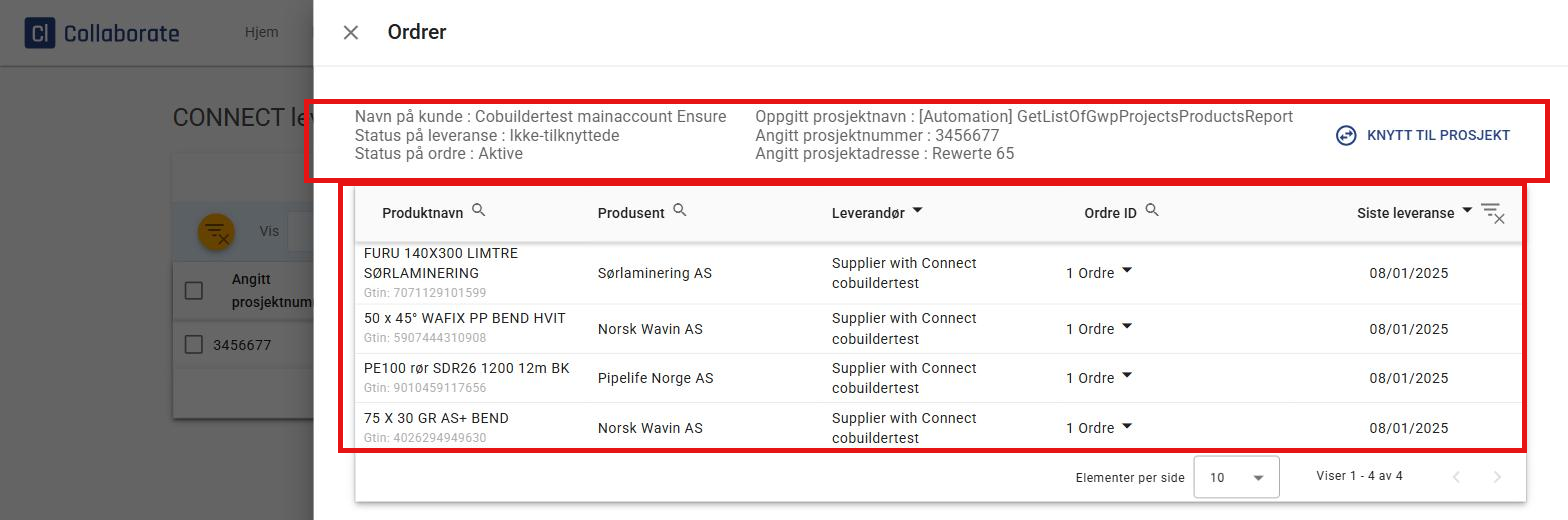
Oversikten som åpnes, viser:
- kunde, oppgitt prosjektnavn, prosjektnummer og prosjektadresse
- status på leveransen og status på ordren
- alle produktene i leveransen, med produktnavn, produsent, leverandør, ordre-ID og dato for siste leveranse
Knytt en leveranse til riktig prosjekt
Dukker ikke en leveranse opp på prosjektet, mangler den sannsynligvis prosjekttilknytning. Da ligger den under Ikke-tilknyttede i Connect-fanen.
13
Trykk på menyen (⋮) til høyre for leveransen og velg Knytt til prosjekt. Her kan du også velge Se ordrer for å se ordredetaljene, eller Arkiver hvis leveransen ikke er relevant.

14
Velg riktig prosjekt fra listen og trykk Koble. Leveransen, og alle produktene i den, blir da koblet til prosjektet.

15
Finnes ikke riktig prosjekt i listen, må du opprette det først. Se Hvordan opprette et prosjekt, og knytt deretter leveransen som beskrevet over.